Selasa, 17 Desember 2019

Jangan Salah Kaprah dengan RPP Satu Lembar

Sejak dari dulu Rencana Pelaksanaan Pembelajaran yang lebih dikenal dengan RPP sudah menjadi kewajiban guru. Di jaman sebelum teknologi digital menyeruak dalam kehidupan manusia, pembuatan RPP tidak pernah membuat gaduh. Mungkin karena belum ada sosmed ya?


Guru-guru membuat RPP apa adanya. Meskipun sudah ada standar komponen-komponen yang harus dituliskan, namun guru-guru pada tekun menuliskan RPP nya di buku yang bentuknya tebal-tebal atau di kertas bergaris.

Ketika teknologi informasi makin bertransformasi, muncullah masalah-masalah baru. Misalnya banyak guru yang sudah enggan membuat RPP sendiri karena sudah banyak banyak RPP yang beredar di internet. Tinggal download, ganti identitas, beres tinggal pakai. Jadi boleh dibilang RPP sebagian guru tidak original lagi. Tidak lagi berpijak pada karakteristik peserta didik, lingkungan, dan daya dukung sekolah. Hmm!

Nah sekarang Mas Menteri Pendidikan RI yang baru Nabiem Anwar Makarim melihat, RPP yang memiliki 12 komponen wajib pada permendikbud No 20 Tahun 2016, sudah tidak relevan dengan situasi yang menuntut guru fokus pada pembelajaran bukan pada administrasi. Akhirnya diterbitkanlah surat edaran No. 14 Tahun 2019 tentang penyederhanaa RPP.


Di surat edaran yang ditandatangani 10 Desember itu, ditegaskan RPP tidak perlu lagi sampai 12 komponen. Di dalam cukup tiga komponen saja yaitu TUJUAN PEMBELAJARAN, KEGIATAN PEMBELAJARAN, dan PENILAIAN.

Jadi Mas Menteri tidak pernah menyatakan RPP itu cukup 1 lembar saja lho ya. Adapun jika kawan-kawan guru bisa menjejalkan ketiga komponen minimal itu ke dalam selembar A4 atau folio, ya silahkan. Lantas bagaimana dengan RPP yang berlembar-lembar itu, tetap bisa digunakan kok.

Untuk lebih jelasnya silahkan download surat edaran menteri pendidikan dan kebudayaan No.20 tahun 2019 tentang penyederhanaa RPP di sini

Senin, 03 September 2018

Media Pembelajaran Interaktif untuk Materi Reproduksi Tumbuhan

Halo apa kabar semuanya,
Kali ini saya mencoba membuat tulisan ringkas soal media pembelajaran interaktif. Saya mencoba membuat rancangan media sendiri tapi masih tetap berbasis powerpoint 2013. Ya soalnya aplikasi bawaan office ini paling user friendly lah karena disemua laptop kita aplikasi ini ada.
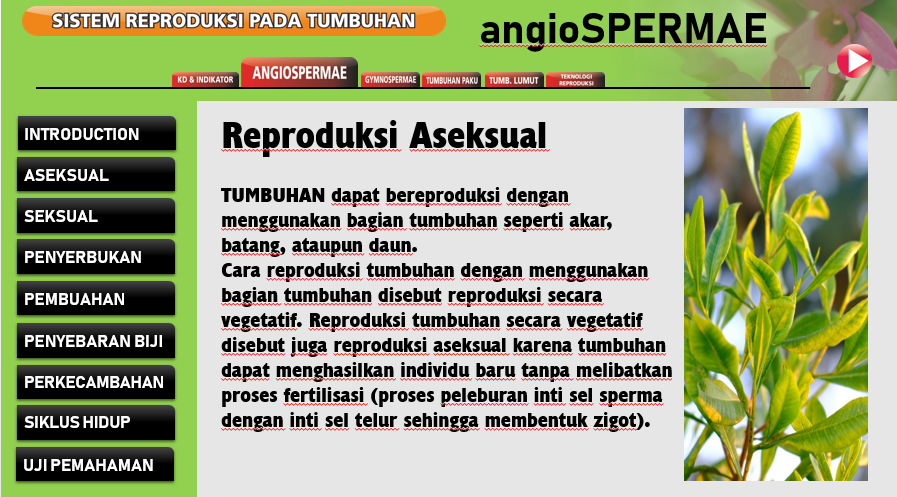
Tapi saya mencoba membuatnya sedikit tampil beda dari biasanya. Saya menambahkan beberapa button navigasi yang sekiranya dapat memudahkan pengguna dalam menemukan materi yang diinginkan. Sebagai uji coba saya membuatnya untuk materi sistem reproduksi pada tumbuhan kelas 9 SMP kurikulum 2013. berikut beberapa contoh tampilannya


Agar semakin oke, saya  menyisipkan beberapa video di dalamnya. Jangan khawatir video akan tetap ada meskipun file materi berpindah-pindah dari satu flashdisk ke ke flashdisk yang lain.
Tentunya apa yang saya buat ini jauh dari kata sempurna. Oleh sebab itu, silahkan teman-teman oprek sendiri ini file untuk disesuaikan dengan kebutuhan sendiri. So mohon maaf kalau file extra big soalnya banyak konten videonya. Kalau mau download baiknya menggunakan wifi biar kuota teman-teman tidak terkuras.Saya sih berharap, media ini bisa membantu teman-teman dalam mengajar.
Untuk download gunaka google drive dengan mengklik di sini 

Rabu, 22 Maret 2017

Cara Praktis Ujian Praktek IPA Kelas IX

Ujian praktek bagi siswa SMP kelas IX sudah menjadi ritual tahunan yang wajib diikuti. Agar ujian praktek benar-benar menjadi parameter valid dalam menentukan science proses skill seorang siswa, maka sudah menjadi keharusan bagi guru meramu soal-soal yang sedikit berbeda dengan pengukuran kemampuan kognitif. Pada ujian praktek, soal diarahkan untuk menggali keterampilan proses sains (KPS) siswa yang jenisnya ada dua yaitu KPS Basic dan KPS Terintegrasi. Elemen dari KPS terintegrasi sedikit lebih banyak daripada elemen KPS Basic. Elemen KPS basic terdiri dari keterampilan: 1. mengamati, 2. mengklasifikasi, 3. mengukur, 4. menyimpulkan, 5. memprediksi, dan 5. mengkomunikasikan,. Sedangkan elemen untuk KPS terintegrasi adalah elemen KPS Basic ditambah keterampilan 6. mengidentifikasi variabel (kontrol dan manipulasi), 7. keterampilan menginterpretasi, 8. keterampilan membuat hipotesis, dan 9. keterampilan melakukan eksperimen.

doc. pribadi


Kebetulan saya mengajar di tingkat SMP sehingga ketika ditugaskan menjadi penanggungjawab ujian praktek, saya mencoba melakukan sedikit modifikasi ujian. Di tahun-tahun sebelumnya, ujian praktek cenderung hanya menguji satu jenis keterampilan saja. Misalnya hanya menguji kemampuan siswa dalam mengukur kuat arus atau tegangan pada sebuah rangkaian listrik (menggunakan basicmeter). Pernah pula hanya menguji kemampuan siswa mengukur volume batu (benda yang bentuknya tidak beraturan) dengan mencelupkannya ke gelas ukur. Nah pada ujian praktek di dua tahun terakhir ini saya mencoba menggunakan pendekatan yang sedikit berbeda. Pendekatan yang saya gunakan, sebagaimana saya jelaskan sebelumnya, menggunakan pendekatan KPS. Harapan saya, dengan pendekatan seperti ini, ujian praktek dapat menjadi bagian dari ujian akhir yang mudah-mudahan bisa dinikmati siswa.
Mengingat terbatasnya waktu yang sediakan untuk ujian, maka saya mensiasatinya dengan mengadaptasi model ujian praktek di perguruan tinggu tempat saya kuliah dulu. Setiap soal berdurasi 3 menit. Maksudnya, untuk menjawab satu soal, siswa diberi waktu 3 menit.  Sehingga untuk menyelesaikan 10 soal + pengisian absen dan identitas, siswa memiliki waktu 33 menit. Nah dalam satu sesi, karena ada 10 soal, maka siswa yang masuk ke ruang ujian hanya berjumlah 11 orang. Ke 11 siswa ini secara bergiliran mengitari soal-soal KPS yang diletakkan di atas meja. Begitu  waktu mencapai 3 menit,  pengawas membunyikan alarm (Pakai HP), tanda siswa harus berpindah ke soal berikutnya. 3 menit berikutnya siswa berpindah lagi ke soal berikutnya. Begitu seterusnya sampai siswa menyelesaikan ke 10 soal yang ada (siswa yang ke sebelas secara bergiliran mengisi absen dan identitas).

doc. pribadi

Jika satu sesi berdurasi 30 menit dengan 11 orang siswa sebagai peserta ujian, maka dalam satu hari (asumsi ujian dimulai jam 08.00 sd jam 13.00 = 5 jam) kita bisa menguji 100 siswa. Kalo siswa kita sekitar 170 orang, ya kita butuh waktu kurang lebih 2 hari kerja.  Bagaimana kalau mau lebih cepat lagi, saya kira teman-teman pasti tahulah caranya!!
Inti dari apa yang saya uraikan ini adalah untuk saling share kepada teman-teman guru yang lain. Barangkali ada di antara teman-teman yang punya model atau strategi unik dalam melaksanakan ujian praktek, silahkan di share.

Contoh kisi-kisi Ujian Praktek download di sini
Contoh soal Ujian Praktek download di sini


Jumat, 11 November 2016

Cara menghubungkan Anycast dari Laptop dan Smartphone/Tablet Samsung dengan Mudah

Cukup banyak sahabat yang mengeluhkan belum dapat menghubungkan Anycast/ezcast ke laptop atau pun ke smartphone/tablet. Padahal sudah beli mahal-mahal, belum bisa digunakan.  Pada tutorial sederhana ini saya mencoba memandu sahabat untuk bisa mengkoneksikan anycast dari laptop/smartphone ke LCD Proyektor. Tutorial pertama adalah bagaimana menghubungkan anycast dari laptop dengan OS Windows 8 agar sahabat bisa presentase dengan mudah ke LCD Proyektor tanpa terganggu dengan keterbatasan kabel VGA yang super pendek itu. Ok langsung saja...

1. Pertama-tama siapkan peralatan tempurnya:
a. Laptop (kali ini saya pakai OS windows 8)
b. Anycast atau Ezcast


c. LCD Proyektor
d. Adapter HDMI to VGA (optional)


Jika LCD proyektor sahabat sisa peninggalan jepang hehehee....yang ditandai dengan belum adanya colokan HDMI, maka sahabat mesti menambahkan sebuah alat yang namanya adapter HDMI to VGA female.Tapi sahabat kalo sudah menggunakan LCD terkini, biasanya sudah dilengkapi colokan HDMI jadi tidak perlu alat tambahan ini.

2. Pasang dan hubungkan semua peralatan dengan sumber listrik
3. Nyalakan LCD dan laptop
4. Pada Laptop akan muncul tampilan dekstop....lalu tekan tombol windows dan tombol C pada        keyboard (windos+C) bersamaan sehingga di dekstop sahabat muncul gambar seperti ini:


5. Klik ikon Device yang berada di sebelah kanan sampai muncul tampilan seperti gambar di bawah.       Selanjutnya klik ikon Project:


6. Berikutnya muncul tampilan seperti gambar berikut. Jika Anycasy sahabat terpasang sempurna di LCD maka laptop sahabat akan membaca keberadaan Anycasy dan menkoneksikannya secara otomatis.  Klik ikon monitor yang ada tulisan anycast. Tunggu beberapa saat sampai koneksi sempurna dan tampilan laptop kita muncul di layar LCD.


7. Berikut gambar di LCD proyektor saat kita  mencoba mengkoneksikan laptop dengan anycast


8. Dan gambar di bawah setelah anycast sukses mengkoneksikan layar laptop dengan layar LCD (miracast).


Dengan anycast, presentase ruwet yang mengandalkan koneksi via kabel VGA dapat teratasi dengan mudah. Jadi pada jarak sampai sekitar 20 meter, sahabat masih leluasa mengontrol presentase sambil bawa-bawa laptop (jenis notebook). Bahkan penempatan LCD yang kabel VGAnya pendek juga semakin mudah sehingga tampilannya dapat kita maksimalkan. Saya cukup sering melihat presentase yang tampilan layarnya kecil dan bikin sakit mata peserta yang duduk di belakang.

Selanjut bagaimana mengkoneksikan anycast dengan smartphone/tablet? Ok langsung saja. Kali ini saya pakai Samsung A8 yang berlayar 8 inch. Oh ya tablet ini sangat handal buat presentase karena sudah dilengkapi dengan pen khusus  bisa dipakai corat coret ala golden waysnya  MarioTeguh. Buat guru matematika, nih tablet asyik  banget. Gak perlu pake spidol tiga warna karena di tablet ini disediakan cukup pilihan warna tinta.

1. Siapkan dan hubungkan LCD plus anycast dengan sumber listrik
2. Unduh dan install aplikasi WIFI DISPLAY HELPER di playstore


3. Buka aplikasi WIFI DISPLAY HELPER


4. Dan klik Start Wifi Display .....ta dang.........layar tablet sudah mirroring di LCD Proyektor. Selanjut sahabat sudah bisa presentase dengan mudah dan sangat fleksibel. Bahkan hasil pekerjaan siswa bisa difoto dan langsung di proyeksikan ke layar. Sehingga mereka bisa juga presentase.....
Untuk smartphone merk lain, mungkin cara koneksinya beda. Ada yang perlu menggunakan aplikasi pihak ketiga dan mungkin ada juga yang tidak perlu. Jika di smartphone sahabat punya fitur WIFI DISPLAY (fungsinya untuk koneksi layar menggunakan WAN/LAN) maka tidak perlu susah payah download WIFI DISPLAY HELPER. Gunakan saja fitur tersebut maka sudah bisa langsung mirroring dengan LCD.

Review sedikit mengenai penggunaan Tablet Samsung A8 di LCD proyektor, terus terang saya agak kecewa karena tampilan mirror nya  kecil kalo tidak mau dibilang mini. Sehingga mau tidak mau, LCD saya tempat agak jauh dari dinding. Its ok tampilan menjadi lebih besar namun kontrasnya menjadi hilang sehingga kesannya kabur. Beda saat saya menggunakan Xiaomi Redmi Note 3 yang berlayar 5,5 inc. Tampilan di LCD jauh lebih lebar dan lebih tajam dari samsung dan saya lebih senang menggunakan xiaomi ini. Hanya sayangnya, smartphone besutan tiongkok ini belum dilengkapi pen layaknya samsung A8.

Tampilan Tablet Samsung A8 ( 8 Inc) di LCD Proyektor:


 Dan gambar berikut Tampilan Xiaomi Redmi Note 3 (5,5 inc) di LCD Proyektor :


Ok sahabat...selamat  mencoba! Salam Hangat